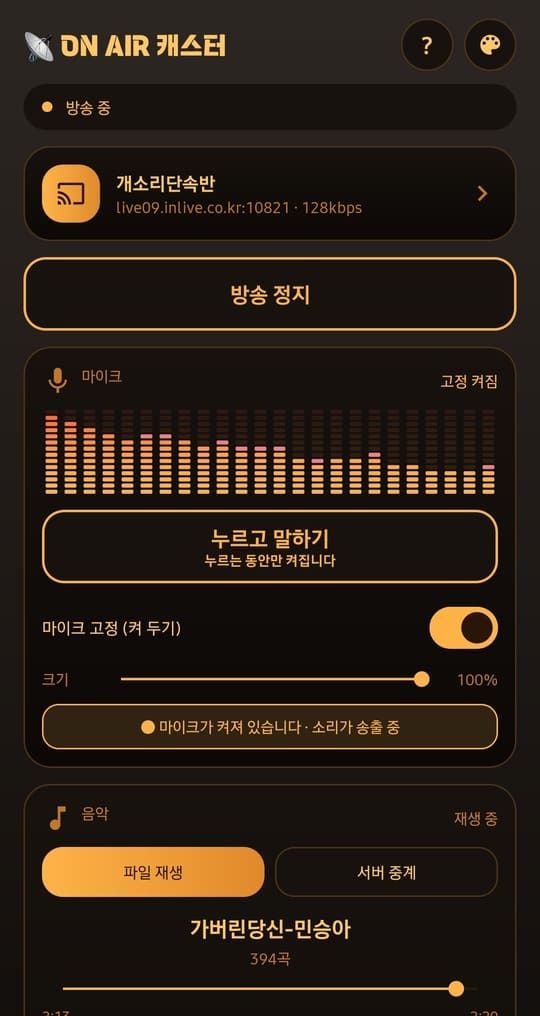
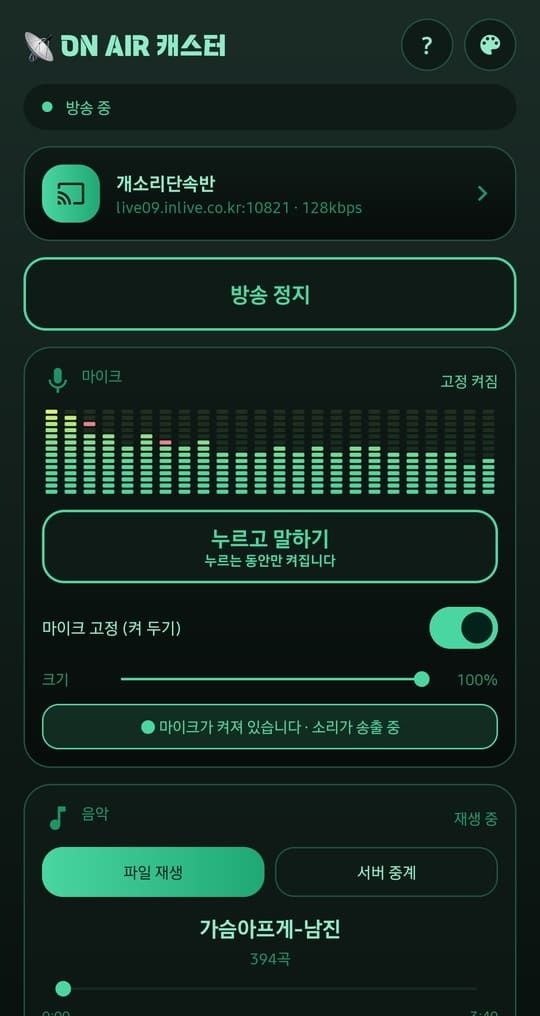
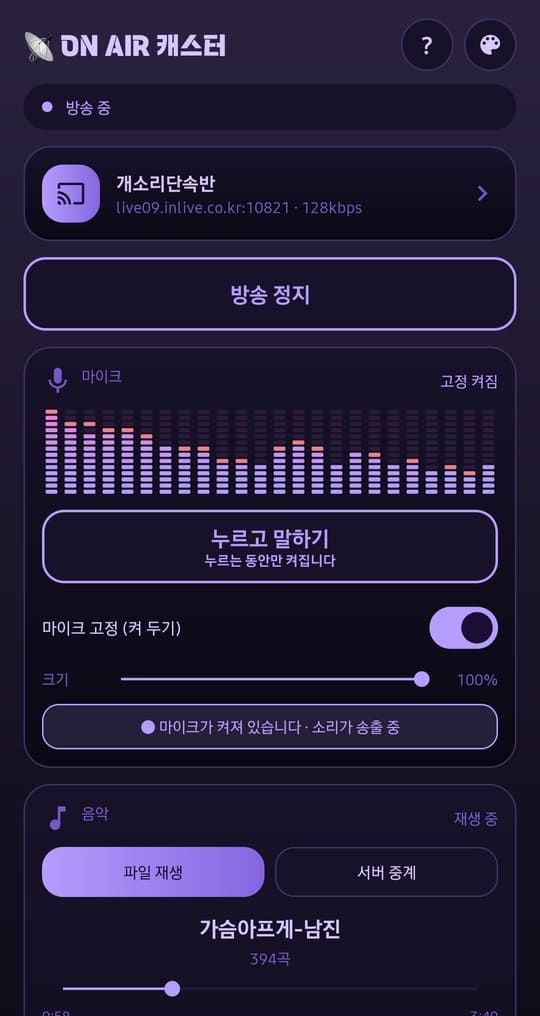
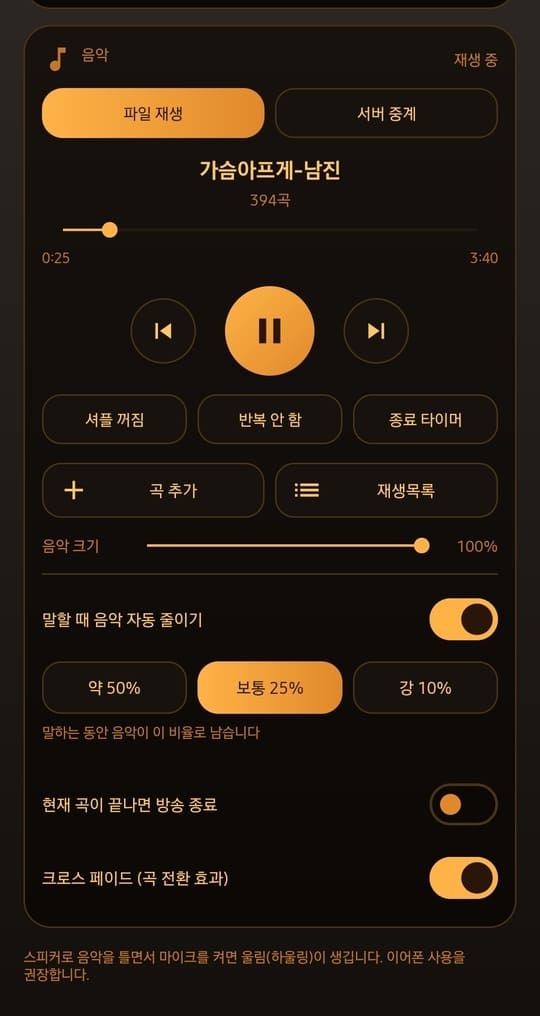
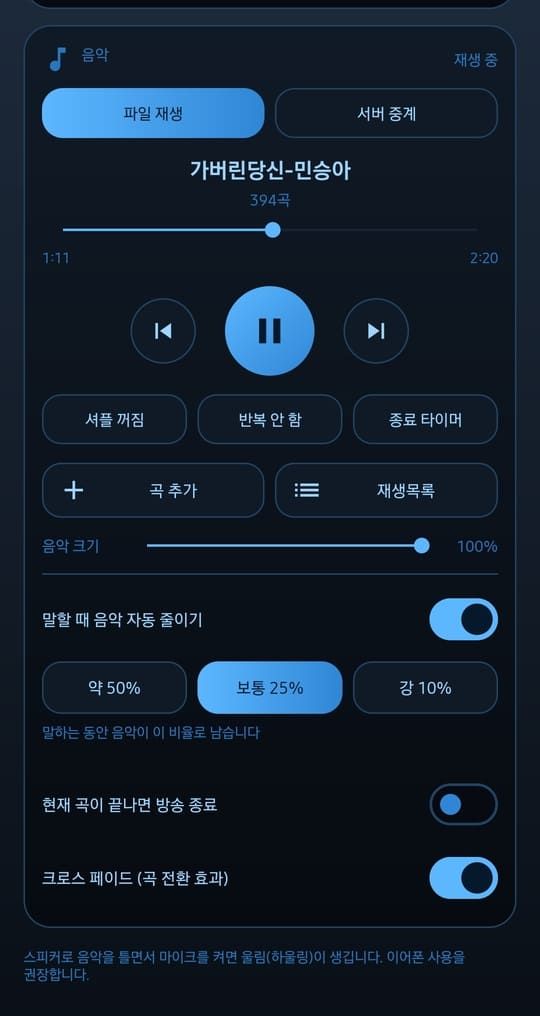
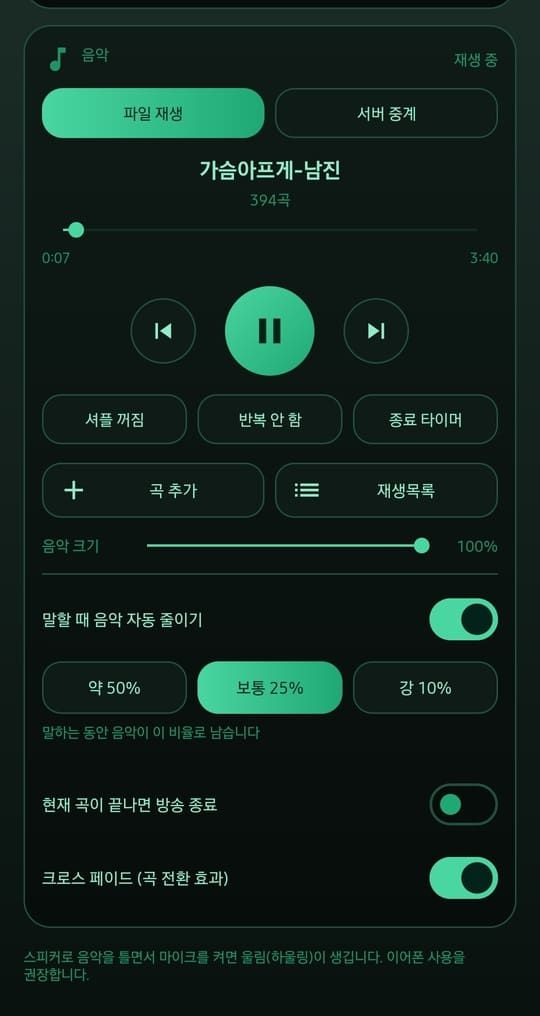
ON AIR 캐스터는 언제 어디서나 스마트폰만 있으면 자유롭게 방송할 수 있는 안드로이드 앱입니다. 집에서든, 야외에서든, 이동 중이든 장소에 구애받지 않고 음악과 마이크 멘트를 실시간으로 송출하며 나만의 음악 방송을 진행할 수 있습니다. SHOUTcast 서버와 연결해 지금 있는 그곳을 나만의 방송국으로 만들어 보세요.
마이크 + 음악 혼합 송출말할 때 음악 자동 감소노래방 에코겹치기 크로스페이드자동 멘트 방송재생곡 레벨 미터내 폰으로 듣기방송 예약종료 타이머서버 중계무음 자동 중계자동 재접속화면이 꺼져도 방송폴더째 곡 추가인터넷 주소 음악 불러오기방송국 여러 개 저장포트 자동 판별곡 제목 자동 송출테마 5색
MIX
전문 방송인을 위한 진화는 계속 됩니다.
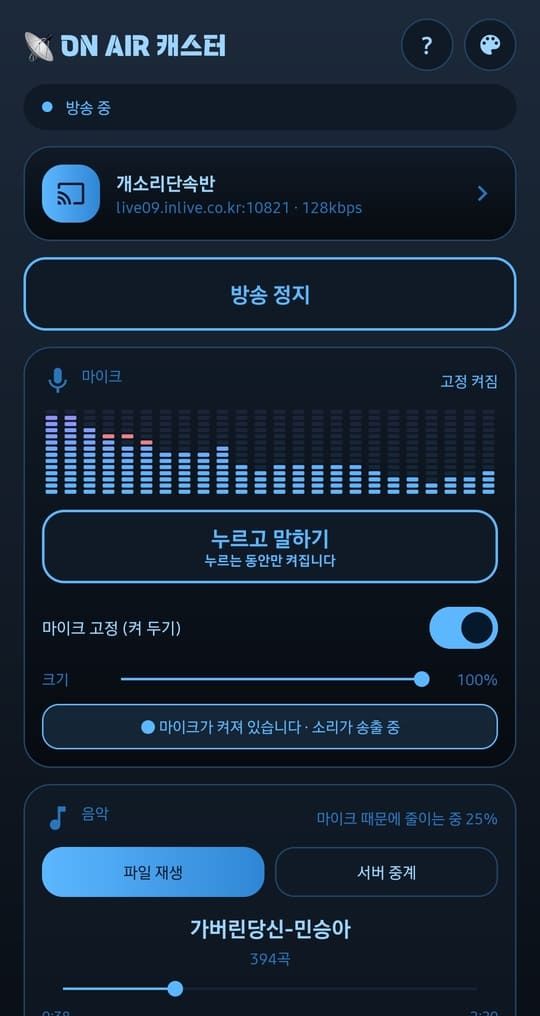
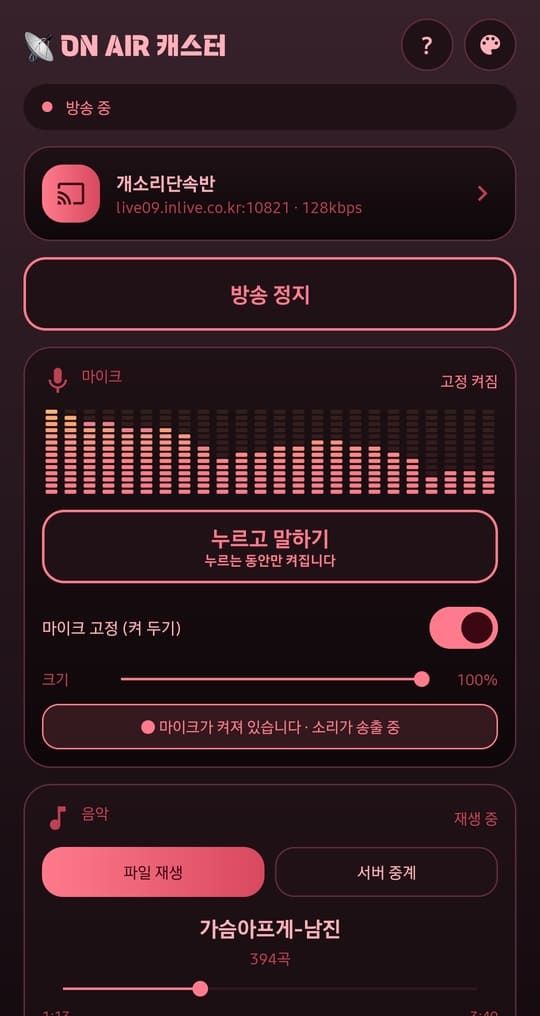
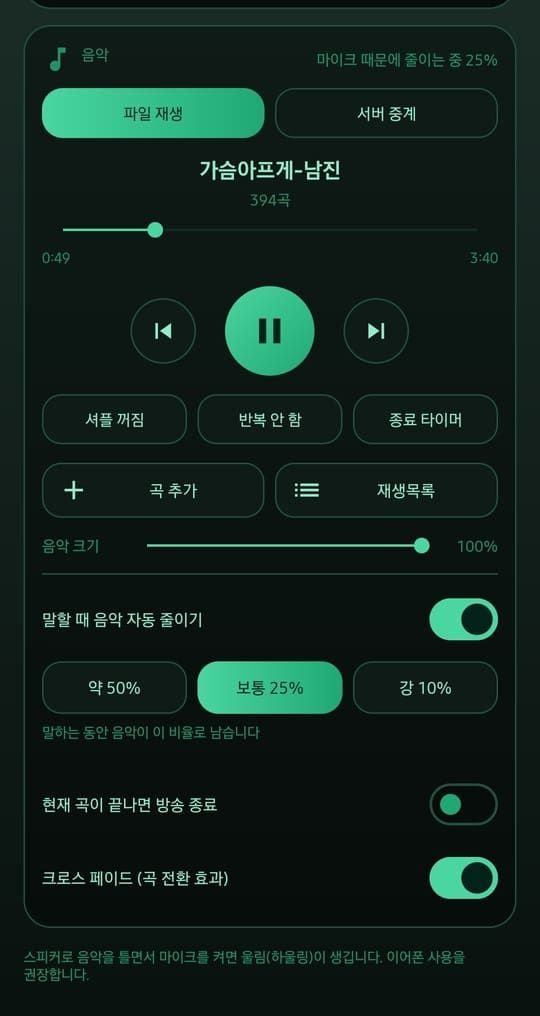
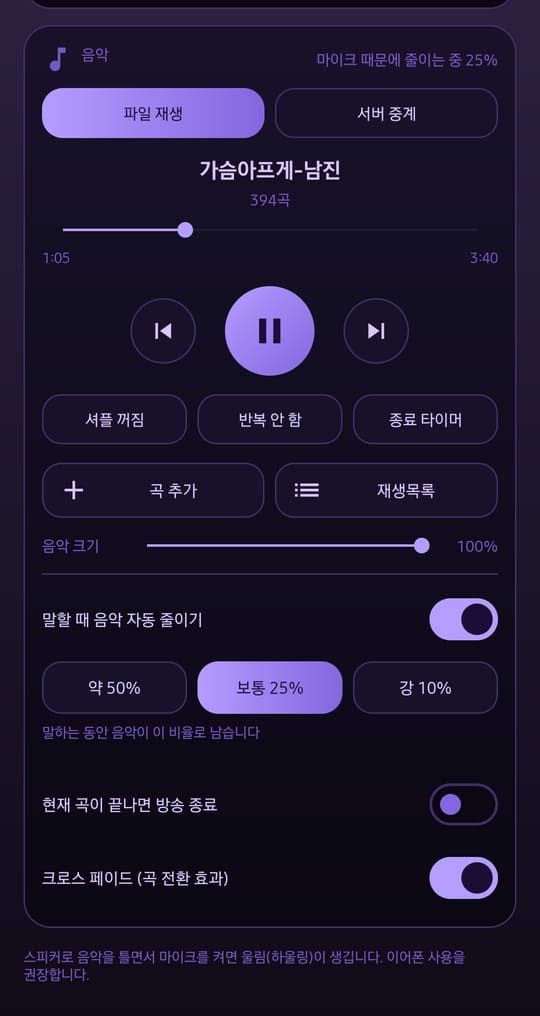
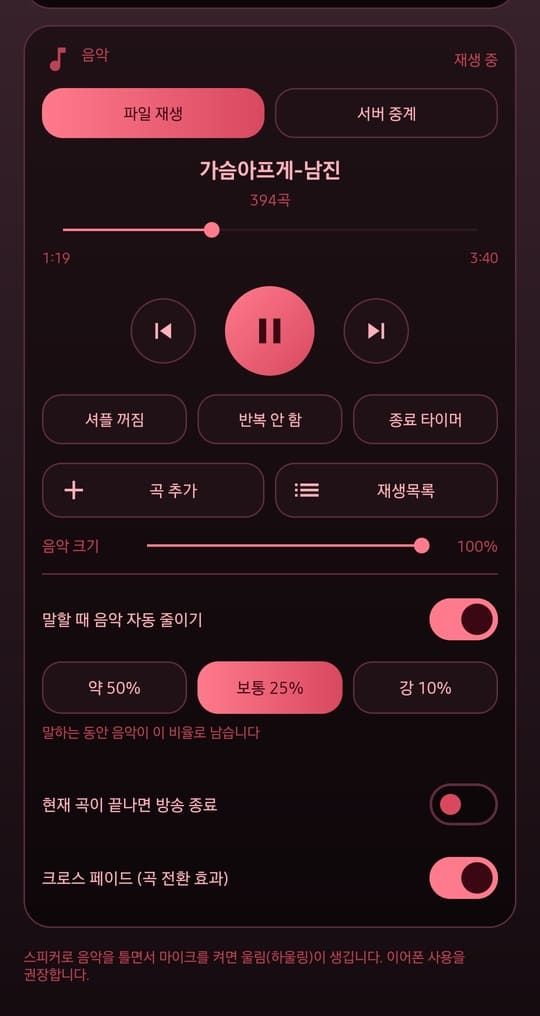
마이크를 켜면 재생 중인 음악이 정해 둔 비율로 줄어 멘트가 먼저 들리고, 말이 끝나면 부드럽게 원래 크기로 돌아옵니다. 단계는 약 50%, 보통 25%(기본), 강 10%이고 기능 자체를 켜고 끌 수도 있습니다. 마이크 상태는 24밴드 스펙트럼과 레벨 미터로 확인합니다.
버튼을 누르고 있어 보세요. 소리가 나지 않는 체험용 화면입니다.
실제 앱 화면입니다. 마이크가 켜지면 음악 카드에 '마이크 때문에 줄이는 중 25%'가 나타납니다.
FEATURES
방송에 필요한 기능을 모두 담았습니다.
멘트, 음악, 예약, 중계, 방송국 설정까지 폰에서 바로 다룹니다. 아래 기능은 모두 지금 앱에 들어 있습니다.
폴더째 추가하고, 끌어서 정렬
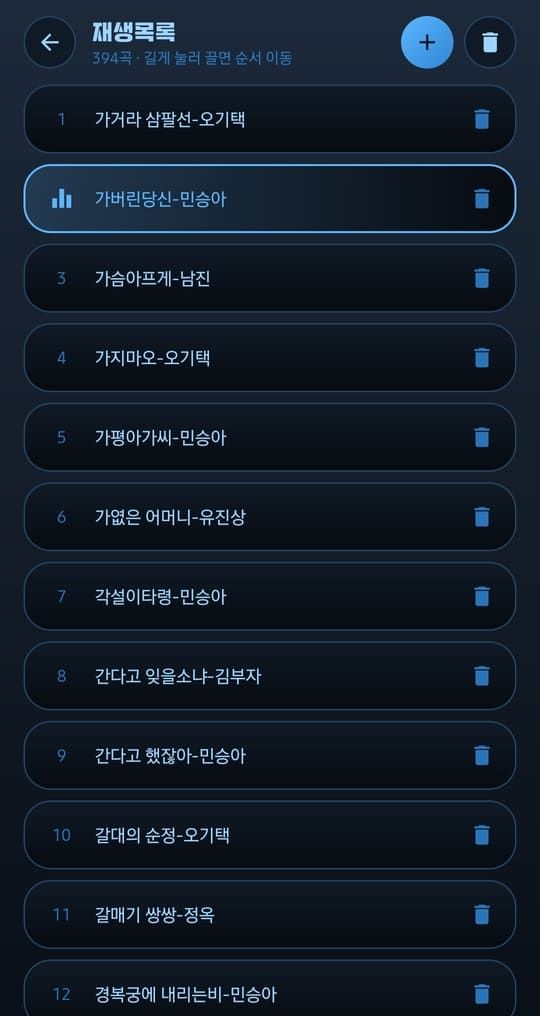
폴더를 고르면 안의 곡이 한 번에 들어오고, 목록은 저장되어 앱을 다시 열어도 그대로 유지됩니다. 길게 눌러 끌면 순서가 바뀌고 옆으로 밀면 삭제됩니다. 사라진 곡은 알아서 정리합니다. 곡이 수백 곡이어도 오른쪽의 ▲ ▼ 버튼으로 목록 맨 위와 맨 아래로 한 번에 이동합니다.
"셔플"은 중복 없이 섞고, "반복"은 (전체·한곡·안함)을 돌아가며 고릅니다. 진행바는 누르거나 끌어서 이동하고, 방송을 시작하면 선택해 둔 곡부터 재생합니다.
정한 시각에 켜지고, 정한 시각에 꺼집니다
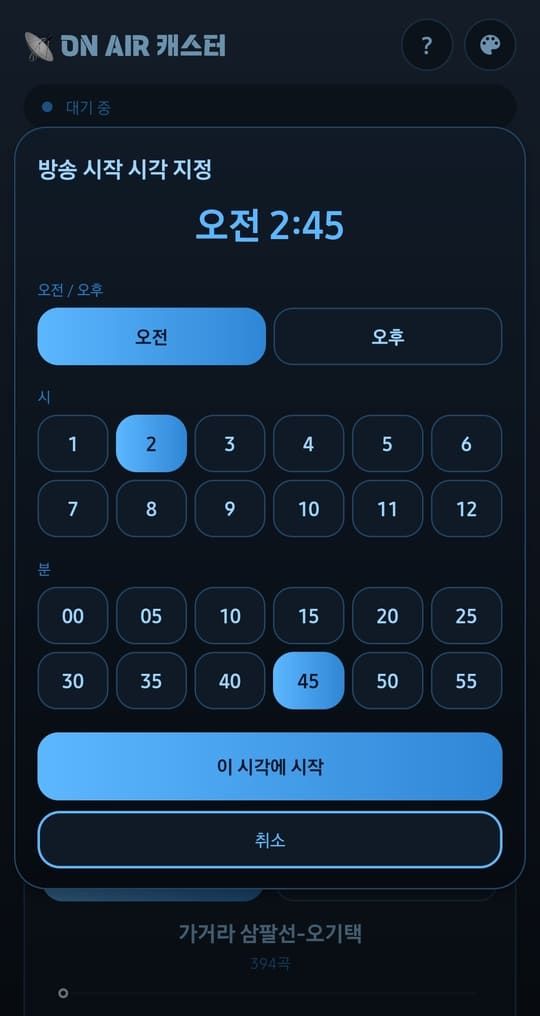
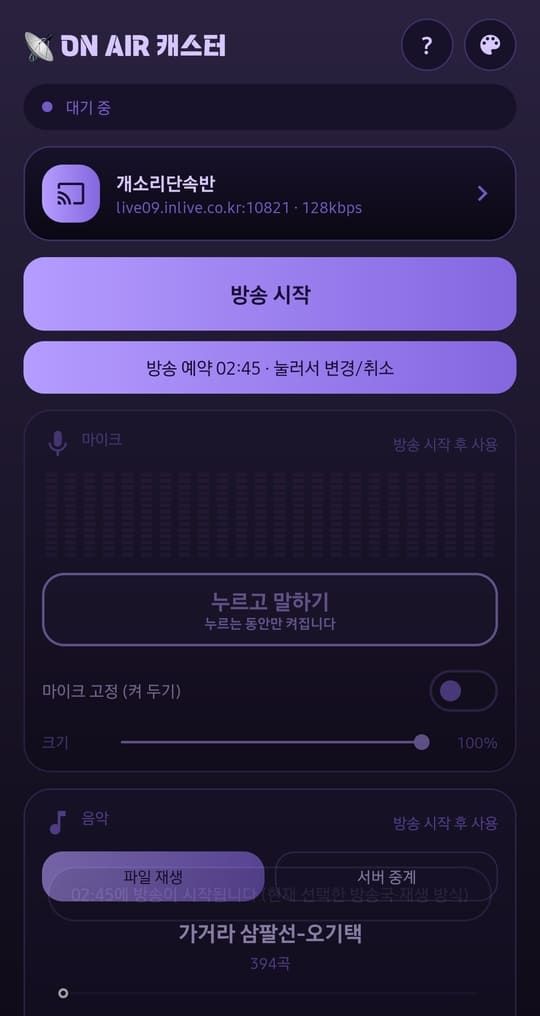
방송 예약은 알람 시계 방식이라 별도 권한 없이 정확한 시각에 시작합니다. 재부팅하거나 앱을 업데이트해도 예약이 복구되고, 대기 중에는 알림바에 시작 시각이 보이며 알림에서 바로 취소할 수 있습니다.
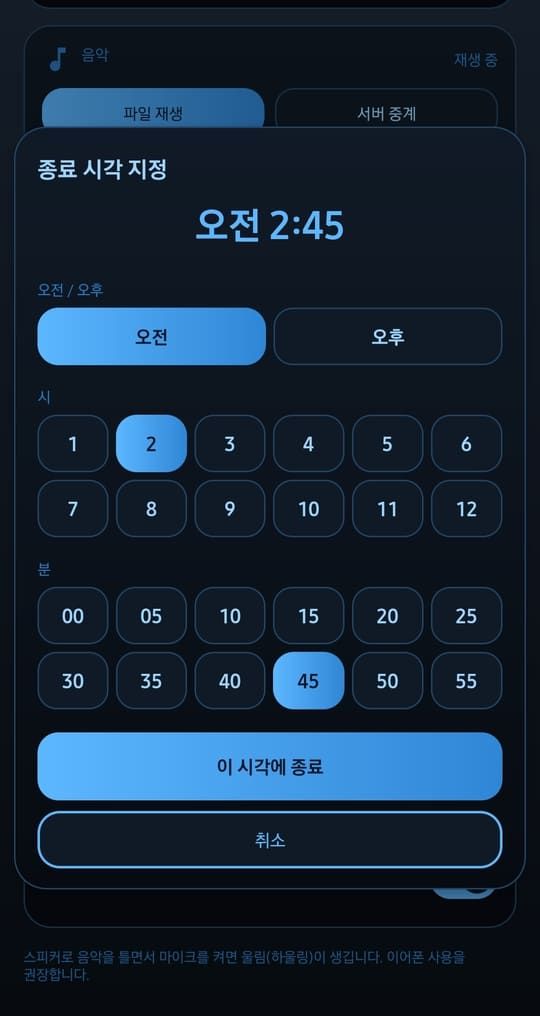
종료는 몇 분 뒤나 정한 시각에 자동으로 끄거나, 현재 곡의 마지막 소리가 서버로 다 나간 뒤에 멈추도록 고릅니다.
NEW
폰에 파일이 없어도, 인터넷 주소의 음악을 방송합니다
폰에 파일이 없어도 인터넷 주소의 음악을 목록으로 불러와 방송할 수 있습니다. 인터넷에 올려 둔 음악 주소를 목록으로 만들어 한꺼번에 추가해 보세요.
STEP 01
메모장에 목록을 적습니다
메모장 에서 한 줄에 한 곡씩 주소|제목 형태로 적습니다. 주소와 제목 사이는 세로 막대( | )로 나눕니다.
http://서버주소/a.mp3|가수 - 노래제목
http://서버주소/내노래.mp3→ 내노래
제목은 생략해도 됩니다. 생략하면 주소 끝의 파일 이름(확장자 제외)이 곡 제목으로 표시됩니다. 예) http://서버주소/내노래.mp3 → 내노래
목록은 txt 파일로 저장하세요.
STEP 02
재생목록 에서 불러옵니다
재생목록 화면에서 곡 추가를 누르고, 목록을 저장한 위치에 맞는 방법을 고릅니다.
폰목록 파일에서 불러오기 (폰)폰에 저장한 파일이면 이것을 선택해 그 파일을 고릅니다.
서버목록 주소에서 불러오기 (서버)인터넷에 올려 둔 목록 파일이면 이것을 선택하고 파일 주소를 입력합니다.
입력한 주소는 기억해 두어서, 다음에는 바로 불러올 수 있습니다.
중복은 알아서 건너뜁니다
이미 목록에 있는 주소는 건너뛰고 새로운 곡만 추가됩니다. 목록을 처음부터 다시 만들려면 모두 비우기를 한 뒤 불러오세요.
일반 곡과 똑같이
주소 곡도 일반 곡처럼 셔플·반복·곡 전환 효과·끝나면 방송 종료를 그대로 쓸 수 있습니다. 다만 곡 길이를 알 수 없는 경우에는 진행바 이동이 안 될 수 있습니다.
와이파이에서 쓰세요
주소 곡은 인터넷으로 받으면서 재생하므로 데이터가 사용됩니다. 인터넷이 불안하면 소리가 끊기거나 다음 곡으로 넘어갈 수 있으니, 가능하면 와이파이에서 사용하세요.
열 수 없는 곡 정리
열 수 없는 곡 정리는 폰에 저장된 파일만 확인합니다. 인터넷 주소 곡은 지워지지 않습니다.
NEW
정해 둔 멘트가 알아서 나갑니다
멘트를 미리 적어 두면 곡이 시작될 때 또는 정한 시각에 음성으로 읽어 방송에 넣어 줍니다. 멘트가 나가는 동안 음악은 자동으로 줄었다가 돌아옵니다.
STEP 01
멘트 입력 창에 적습니다
음악 카드의 멘트 입력 버튼을 누르고, 한 줄에 하나씩 멘트#조건 형태로 적습니다. 멘트와 조건 사이는 샵( # )으로 나눕니다.
안녕하세요 즐거운 음악방송입니다#1→ 1번 곡이 시작될 때
오늘도 함께해 주셔서 감사합니다#14:21→ 14시 21분에
조건이 숫자이면 재생목록 번호, 14:21처럼 적으면 시각(24시간제)입니다.
멘트가 많으면 텍스트 파일(txt)에 한 줄씩 적어 두고, 입력 창의 파일에서 (폰) 또는 주소에서 (서버)로 한꺼번에 불러오세요. 이미 있는 줄은 건너뛰며, 불러온 뒤 저장을 누르면 적용됩니다.
STEP 02
방송하면 자동으로 나갑니다
저장해 두고 방송을 시작하면 조건이 맞는 순간 멘트가 나갑니다.
곡곡번호 멘트재생목록의 그 번호 곡이 시작될 때 나갑니다.
시각시간 멘트정한 시각이 되면 나갑니다. 방송 중일 때만 나갑니다.
한 번 나간 멘트는 목록에서 자동으로 지워져 같은 멘트가 되풀이되지 않습니다.
음악은 자동으로 줄어듭니다
멘트가 나가는 동안 말할 때 음악 줄이기 설정대로 음악이 줄었다가, 멘트가 끝나면 부드럽게 원래 크기로 돌아옵니다.
여러 개를 한꺼번에
여러 줄을 적어 둘 수 있고, 같은 순간에 겹치면 차례대로 나갑니다. 방송 중에도 저장하면 바로 새 멘트가 준비됩니다.
폰의 한국어 음성으로 읽어 줍니다
멘트는 폰의 음성 합성(TTS)으로 읽습니다. 폰에 한국어 음성이 설치되어 있어야 하며, 음성은 방송을 시작할 때 미리 만들어 둡니다.
중계 중에는 쉽니다
서버 중계나 무음 자동 중계로 다른 방송을 내보내는 동안에는 멘트가 나가지 않습니다.
NEW
재생 중인 곡도 눈으로 확인
곡 제목 아래에 왼쪽(L)·오른쪽(R) 두 줄 레벨 미터가 나타나, 지금 방송으로 나가는 음악의 크기를 보여 줍니다. 칸이 좌우로 차오르고 가장 높았던 지점이 잠깐 남아서, 음악이 너무 작거나 크게 나가는지 한눈에 알 수 있습니다.
음악 크기를 줄이거나 말할 때 음악이 자동으로 줄어들면 미터도 함께 줄어듭니다. 마이크 EQ와 같은 모양이라 눈에 익숙하고, 화면 색은 고른 테마를 따라갑니다.
NEW
내 폰으로 듣기
방송으로 나가는 소리를 내 폰에서도 들어 볼 수 있습니다. 멘트가 없을 때만 들리고, 마이크를 누르거나 켜 두면 자동으로 꺼져서 스피커 소리가 마이크로 다시 들어가는 하울링을 막아 줍니다. 마이크를 놓으면 다시 들립니다.
음악 카드의 내 폰으로 듣기 스위치로 켜고 끄며, 기본은 꺼짐입니다. 청취자보다 몇 초 빠르게 들리고, 이어폰을 쓰면 더 좋습니다.
NEW
노래방 에코
목소리에 메아리와 울림을 더합니다. 끔, 약, 보통, 강 단계를 누르면 바로 바뀌고, 말이 끝난 뒤 꼬리가 자연스럽게 사라집니다. 에코 크기, 에코 간격(100~600ms), 에코 반복, 울림 크기, 울림 길이, 소리 톤은 슬라이더로 세부 조절하며, 방송 중에 움직여도 딸깍거리지 않습니다.
NEW
곡 전환 효과
끔, 페이드, 겹치기 중에서 고릅니다. 페이드는 앞 곡이 조용해진 뒤 다음 곡이 커지고, 겹치기는 두 곡이 동시에 섞입니다. 길이는 2·3·5초이며, 이어질 곡이 없으면 서서히 줄어듭니다.
페이드
겹치기
중계방송
다른 방송국 주소를 넣으면 그 MP3를 다시 인코딩하지 않고 내 서버로 그대로 넘깁니다. 원본의 곡 제목을 읽어 오고, 원본이 끊기면 내 서버 연결은 유지한 채 무음으로 재접속을 시도합니다.
NEW
조용하면 중계로 자동 전환
파일 재생 중 마이크와 음악이 15·30·60초 동안 무음이면 저장해 둔 중계 주소의 방송을 대신 내보냅니다. 소리가 돌아오면 약 0.2초 안에 원래 방송으로 복귀합니다.
멘트는 크고 깨끗하게
자동 음량이 목소리를 음악과 비슷한 크기로 맞추고, 게이트가 켜고 끌 때의 딸깍 소리를 줄입니다. 0.1초 음성 지연으로 음악이 먼저 내려가고 목소리가 들어오며, 리미터가 소리가 터지는 것을 막습니다.
끊겨도 다시 붙습니다
연결이 끊기면 1초부터 10초까지 간격을 늘리며 자동으로 다시 접속합니다. 마이크가 꺼져 있어도 무음 프레임을 계속 보내 스트림이 유지되고, 재접속하면 곡 제목도 다시 보냅니다.
화면이 꺼져도 방송
포그라운드 서비스와 CPU·Wi-Fi 잠금으로 화면이 꺼져도 끊기지 않습니다. 알림창에서 마이크 켜기와 끄기, 방송 정지를 바로 누를 수 있습니다.
방송국을 여러 개 저장하고 전환
서버 주소, 포트, Source 비밀번호를 저장해 둡니다. 등록 갯수는 제한이 없으며 등록된 방송국은 클릭한번으로 바로 방송송출을 할수 있습니다.
지금 곡 제목이 청취자 화면에
재생 중인 곡 제목을 서버로 보내 청취자가 듣는 플레이어에 현재 곡이 표시됩니다. 앱에서는 곡 제목이 흐르듯 스크롤되고, 동작 상태를 실시간으로 표시 합니다.
화면 색 5가지
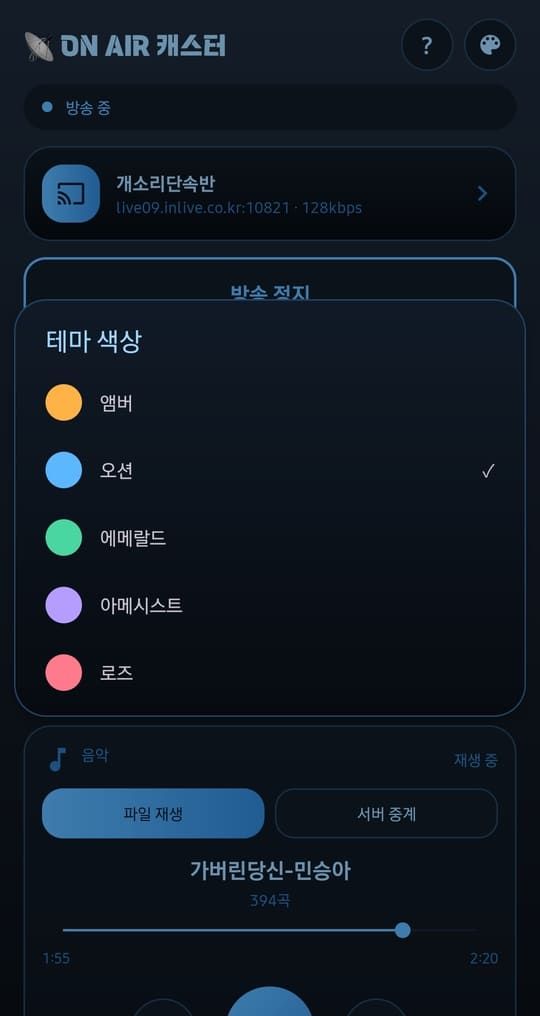
앰버, 오션, 에메랄드, 아메시스트, 로즈 중에서 고릅니다. 팝업과 대화창도 모두 고른 색을 따릅니다. 이 페이지 위쪽의 색 버튼으로 미리 볼 수 있습니다.
사용 방법 안내
오른쪽 위 ? 버튼을 누르면 마이크, 음악, 중계, 타이머·예약, 알아두세요 순서로 카드형 도움말이 열립니다. 새 기능이 들어올 때마다 함께 갱신됩니다.
입금 확인 후 앱과 인증코드를 보내 드립니다. 입금자명이 신청자 이름과 다르면 신청서에 입금자명을 꼭 적어 주세요.
이메일 주소와 연락처 정보는 정확히 작성하셔야 오발송을 방지 할수 있습니다.
사용중 기기를 변경하거나 앱삭제후 재설치시에는 재인증을 해야 합니다.
기간 내에는 언제든 무료로 재인증을 해 드리고 있으니 안심하시고 사용 하셔도 됩니다.
FAQ
자주 묻는 질문
구매는 어떻게 하나요?
구매 신청서를 보내고 농협 53320030-79 (예금주 황*덕)로 1카피 1개월당 5,000원(수량 × 이용 개월 수)을 입금해 주세요. 입금이 확인되면 신청하신 이메일로 앱과 인증코드를 보내 드립니다.
이용 기간은 어떻게 되나요?
1카피 1개월 이용 요금이 5,000원입니다. 신청서에서 이용 기간을 개월 단위로 고르면 수량 × 개월 수만큼 금액이 계산됩니다.
어떤 서버에서 쓸 수 있나요?
SHOUTcast Server 1.9.8을 기준으로 만들었습니다. 이용 중인 서버의 주소, 포트, Source 비밀번호를 앱에 입력하면 됩니다.
방송국을 여러 개 등록할 수 있나요?
네. 제한없이 방송국 프로필을 여러 개 저장해 두고 방송할 때 골라서 사용할수 있습니다.
마이크를 켜면 울리는 소리가 납니다.
스피커로 나오는 음악이 마이크로 다시 들어가서 생기는 하울링입니다. 이어폰을 사용하면 해결됩니다.
멘트를 미리 적어 두고 자동으로 내보낼 수 있나요?
네. 음악 카드의 멘트 입력에 멘트#곡번호 또는 멘트#14:21 형태로 한 줄에 하나씩 적어 두면, 그 곡이 시작될 때나 그 시각에 폰의 한국어 음성(TTS)으로 읽어 방송에 넣습니다. 멘트가 많으면 텍스트 파일을 폰이나 서버 주소에서 한꺼번에 불러올 수도 있습니다. 나간 멘트는 목록에서 자동으로 지워지고, 서버 중계 중에는 나가지 않습니다.
방송 소리를 내 폰에서도 들을 수 있나요?
네. 내 폰으로 듣기를 켜면 마이크가 꺼져 있을 때 방송으로 나가는 소리가 폰에서 나옵니다. 마이크를 누르거나 켜 두면 자동으로 꺼져서 하울링이 생기지 않습니다.
인증코드 하나로 폰 여러 대에서 쓸 수 있나요?
개인용 인증코드는 기기 1대용입니다. 여러 명이 함께 쓰는 방송국은 단체용으로 발급받고, 발급받은 인원수 만큼 기기를 등록하여 사용할수 있습니다.
정해 둔 시각에 방송을 켜고 끌 수 있나요?
방송 예약으로 시작 시각을 정하고, 종료 타이머로 몇 분 뒤나 정한 시각에 끕니다. 현재 곡이 끝나면 방송을 종료하는 옵션도 있습니다. 재부팅하거나 앱을 업데이트해도 예약은 복구됩니다.
화면을 꺼도 방송이 계속되나요?
네. 포그라운드 서비스와 CPU·Wi-Fi 잠금으로 화면이 꺼져도 방송이 이어집니다. 알림창에서 마이크 켜기와 끄기, 방송 정지를 누를 수 있습니다.
인터넷이 잠깐 끊기면 어떻게 되나요?
1초부터 10초까지 간격을 늘리며 자동으로 다시 접속합니다. 재접속하면 곡 제목도 다시 보냅니다. 비밀번호가 틀린 경우에는 안내 문구가 뜹니다.
노래방 에코는 방송 중에도 조절할 수 있나요?
네. 끔·약·보통·강 단계를 바로 바꾸고, 에코 크기와 간격, 울림 길이, 소리 톤도 슬라이더로 맞출 수 있습니다. 방송 중에 움직여도 딸깍거리지 않습니다.
음악도 마이크도 조용할 때는요?
저장해 둔 중계 주소가 있으면 무음 자동 중계를 켤 수 있습니다. 15·30·60초 중에서 고른 시간 동안 소리가 없으면 중계 방송을 내보내고, 소리가 돌아오면 약 0.2초 안에 원래 방송으로 복귀합니다.
다른 방송국 방송을 중계할 수 있나요?
서버 중계 모드에서 파일 대신 다른 방송국 주소를 입력하면 됩니다. MP3를 다시 인코딩하지 않고 그대로 내 서버로 넘깁니다. 중계 중에는 쓸 수 없는 마이크, 음악, 에코 같은 항목이 흐리게 막힙니다.
ORDER
구매 신청
신청서를 보내고 입금해 주세요. 입금이 확인되면 신청하신 이메일로 앱과 인증코드를 보내 드립니다.
NEW ORDER
구매 신청이 접수되었습니다
입력하신 이메일로 접수 확인 메일이 갑니다. 아래 계좌로 입금해 주시면 확인 후 앱과 인증코드를 보내 드립니다.
입금하실 금액5,000원농협 53320030-79 · 황*덕
OAC-000000-0000
이 화면은 미리보기라서 실제 메일은 발송되지 않았습니다.
뮤직트로트 자동러시 서비스를 이용하는 방송국은 무료로 1카피가 기본 제공 됩니다.
RENEW
기간 연장 신청
사용 중인 인증코드의 이용 기간을 늘리고 싶으신가요? 연장할 인증코드와 기간을 적어 보내고 입금해 주세요. 입금이 확인되면 기간을 연장하고 적어 주신 연락처로 안내해 드립니다.